📑 Table of Contents
博客装修小巧思之拖更版01
晚上好!终于来写这个内容了,实际上七月份的时候我已经开了一篇装修草稿,但是试图从Hugo的结构开始写,导致需要写的内容实在太多拖到现在感觉根本写不出了!教程类的内容写不出,干脆来分享一些我装修博客的简单思路好了。这个博客到现在为止其实修改过很多个版本,目前大致是这个状态:


那么就…想到哪里分享到哪里好了。
首页装修思路
我的博客其实历经了不少,相当不少个版本,用的时间比较久的是拼贴风格。我喜欢活泼的元素堆叠,不是很喜欢有现代感的UI,一些Hover的效果也故意往比较古早的放大+阴影效果靠近。因为不擅长画画,所以才用了很多自己拍的照片抠下来装饰画面。


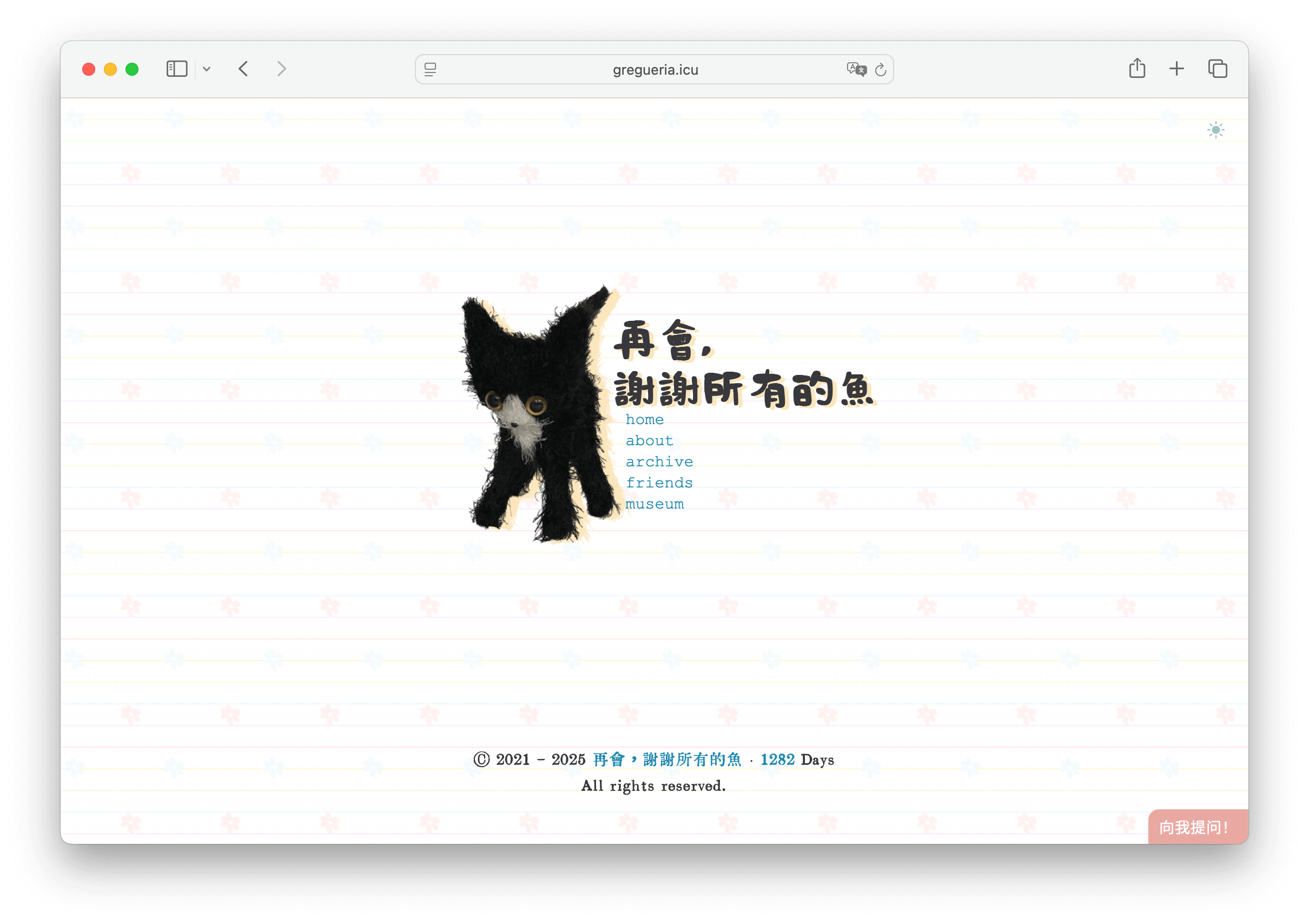
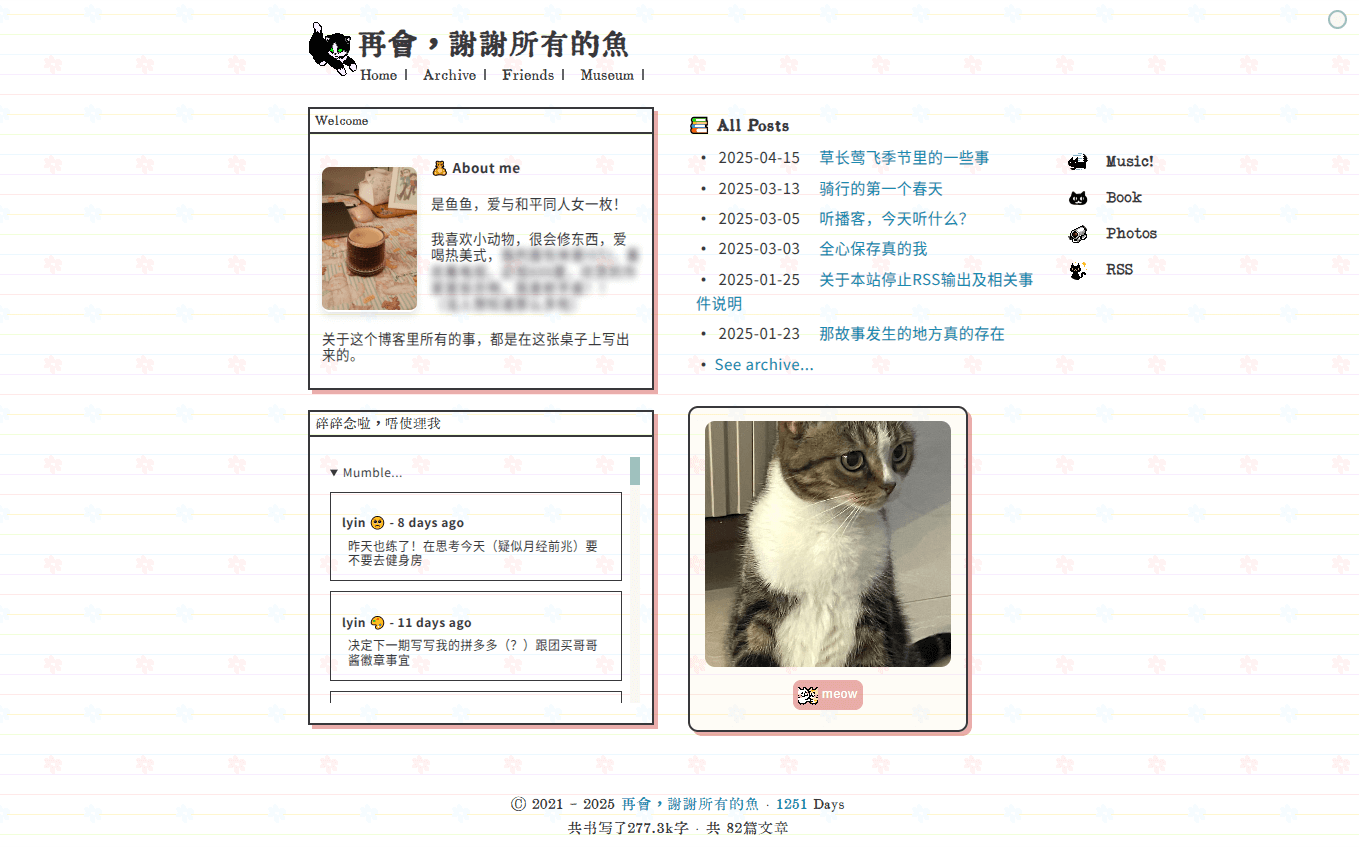
以上是旧的版面,新的版面的话我是希望更改一个集中度不要那么高的排版。之前旧的版面都需要AI辅助吭哧吭哧写每个图案的绝对定位(所以在手机上只能另写页面),这次是让AI写了个拼贴编辑器,可以随意往页面上贴照片文字图案,实时拖拽挪动元素,会更轻松一点。
因为最近在手帐Fever,所以这次还是设计的拼贴质感,因为需要视觉中心所以拉了一条SVG的红线作为引导,主体在画面居左侧,增加了很多横竖向的拍立得作为一看就会心情好的回忆。说不上是极繁装修,但我确实被钟情的物品包围的感觉,像是把喜爱的玩具都放在书桌上最明显的地方随时把玩一样。
而在纯文字部分,我放了一小块不规则色块,思路就和本子上贴便签,然后文字会故意写出来一部分会更时髦一样(唉…时髦这种词都写出来了)。而文本整体字号很小(也是为了时髦,唉),虽然知道在Windows上看可能不是很舒服,但暂时没计划改。这段介绍文字其实写了很久,放上来更多是为了配合画面好看(时髦),暂时还没想好换成别的什么。
图案部分。我给咖啡杯和叔叔之类的图案加了一圈不规则描边,模仿贴纸的白膜。如果大家也有要把喜欢的东西放在网上的需要,iPhone长按抠图已经很方便了。博客首页大部分元素都在晃动,Hover的时候会晃得幅度更大,希望可以有风铃一样的感觉。
现在博客首页里 “thanks for all the fish” 这一行的红色划线感是参考了这个Codepen,这个真的很适合手抄诗或者暗黑风格的网页。

在AI Agent出现之前,我很爱去Codepen上看其他人的CSS设计(Codepen是一个分享自己HTML/CSS/JS代码的平台),有一种参观Neocites但有明文代码版本的感觉,也存了很多自己看不懂代码绝对模仿不来的案例。但有AI Agent之后参考这些代码变得容易很多。如果大家有一些心仪的、具体的效果,比起鞭策AI直接从零搓起,借助一些别人写好的、更可靠类似脚手架一样的代码参考会方便很多。
日夜模式配色之经验之谈
嗯,首先我的经验是,在建站之初,大家其实最好……就选一个不需要切换日夜的配色,比如暖棕纸色之类的。会省很多麻烦。
如果就是想做日夜切换,并且不是那种纯黑纯白简单反色的颜色主题,不做那种深蓝浅蓝的经典程序员配色,那最好去网上挑一个你喜欢的、现成的配色盘,后续装修、增加小功能、Shortcode之类的,就在这个配色盘里去选。包括常用的重点色、阴影样式数值、Hover数值,先预设好root,后续装修都从里面直接取值,会更方便设计出有统一感的页面。
不过最好的办法当然是去找一些现成的UI库!比如海胆酱之前分享的这个动森的UI库,或者干脆抄一些你很欣赏的网页、游戏的配色和设计。实不相瞒我这里的配色也参考了一部分动森。
可是,假如你也不是那么喜欢固定简单配色,那走一步看一步也没什么的,我觉得一步步探索、修改、试错也是做网站的乐趣之一。我在Neocities上的网页挖过很多宝,也是从分享的各类素材站、Tumblr博客拼凑起了这个博客。
顺道一提,让我博客视觉融洽起来很重要的日夜背景是来自这里:
- 日间模式背景:By 素材屋405番地
- 夜间模式背景:By cairovercoat


小巧思之一:很多可重复平铺的图案作为博客背景平铺使用时会觉得颜色很深,或者是过于抢眼。其实是可以用CSS Filter做一层不透明遮罩处理的。我的日间模式给背景增加了一层白色不透明的遮罩,而夜间模式则是做了一个从上到下的黑色渐变处理(上端为浅黑色、下端为深黑色)。同时这篇博客的文字背景中,加了一点模糊的毛玻璃感。这些细微的调整,本质上都是为了让背景低调,而让文字内容阅读起来更舒服,同时又不需要去修改素材原图。
小巧思之二:其实我也很喜欢这个彩色雨滴的图案,所以很多地方都作为少量使用的背景图存在(^^比如评论的书写框,以及上一篇博客的大众点评环节)就像便签纸一样,对吧?
在很多图片只是有色调等不太完美的情况时,CSS也可以做一些风格化的调色,非常方便。例如我首页的拍立得样式照片,全都是用CSS直接写的复古调色,并不需要自己一张张去配合调整图片。(整天花时间在一些不说的话没人知道的巧思上。)
不同的文章类型、内页模板
接下来到了我觉得自己花蛮多时间修改的地方。
很久之前在这篇博客里写过一些关于Hugo模板结构的内容。简单来说就是,我的博客包含两种文章类型,一类是现在你所看到的Posts,一类是我放搞同人追星相关的Fanpage。
而两类文章分别又包含了不同的文章呈现模板。
- Posts文章:有默认模板、Diary日记模板、Table头图模板、Table无头图模板。


什么意思?为什么会做得如此极繁?哎呀,它们每个都是有不同用处的!让我来一一为您介绍……
首先,关于文章类型、文章模板这两个概念,请这么理解:
文章类型就是不同的本子,Posts是放长文字的活页本,Fanpage是我放搞同人收集到的拼贴本。当然不能放在一起了!(也有网友会分为周记Weekly和功能性文章两个区块,在结构上是一致的)。
现在您看到的,就是我的All in One博客,我把我的思考,我的不思考,我的大头,我的小头,全都在这了。
而接下来的文章模板,就是活页本里的内页,我想写日记的时候就用日记内页,我想写长文教程就用教程内页,我想放大量图片的游记就用游记内页。我想放明星杂志剪贴的时候,当然要有杂志剪贴模板了!
因此我是这么设计的:
默认模板:写教程/长文,包含所有文章信息如Tag、字数、日期、摘要。
Diary内页:除了标题外,没有任何文章信息要素,没有时间、字数、Tag、摘要。做这个模板是为了最小化写作压力,经常一千字左右就发出来了。
Table模板:叫Table是因为我以为我会经常用表格…后来完全没用上但也没改名。它的特点是有Banner头图,我觉得如果写游记之类不属于日记、不属于教程的文章很合适。但是后面没有Banner头图的版式我也做了适应,Banner直接改为了SVG线条,也很优雅吧?我是用Flow Line随机生成的,后续会多生成几张随机选择。
Fanpage介绍模板:如果你看了上面的示例页面会发现根本就不是什么正经介绍。所以内容里的少量文字全部居中,超宽行间距,还选了可爱的、圆圆的字体,还大量用了粉色划线文字背景色(模拟粉色荧光笔划重点的感觉)。为什么,因为是粉丝主页,根本不用考虑观感只要萌就好了!
Magazine杂志模板:这个杂志模板很讲究的!因为是设计了为了放大量杂志扫图内页的模板,所以图片展示尺寸奇大无比,图片四角也是直角,给你一种真正翻杂志的感觉(甚至点开后的灯箱都和其他模板里不一样)。而且如果是我很喜欢的跨页,会取消掉同排两页的间隙,模拟实体杂志上的感觉。并且我,我还给长篇杂志做了不同的目录跳转。(我对我推的心意,嗯,言尽于此啊友友们!)
顺道一提我Fanpage里所有的内容都没有RSS提醒,也没有同担会来参观(……)只是本人的整理癖作祟在这里捣鼓。


虽然花了很多时间也没什么人看,可是,能实时观览到纸本杂志般的排版,难道不是很棒吗?页面的设计,有时候就是要左右两页、多折页一起水平观看才看得出来啊,用任何一个SNS、PDF阅读器、线上博客发布,都很难做到吧!
聊着聊着,都不知道聊到哪里去了,哎呀,01篇就写到这里吧。如果还有网友感兴趣的话应该还会再写个02篇这样……虽然我感觉写的这些内容可能很落伍了,不过在AI辅助修改博客这么方便好用的情况下,或许一些思路参考会比直接分享代码要方便适用的多。万一有帮助呢?^^
2026-09-28#hugo